Senin, 21 Mei 2012

OS Indonesia

Operasi Lengkap Buatan Indonesia

May 212011
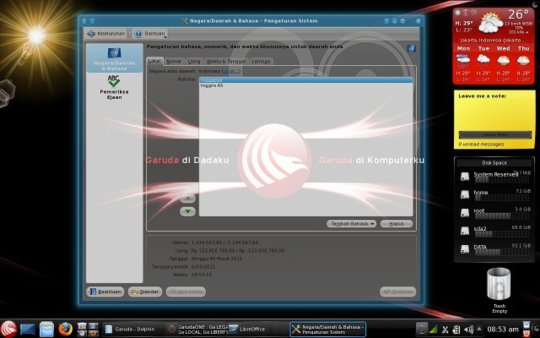
 
Menyambut momen hari Kebangkitan Nasional di bulan Mei 2011 ini, telah diluncurkan sebuah sistem operasi gratis open-source buatan anak negeri yang diberi nama Garuda OS. Versi terbaru ini sengaja diluncurkan pada momen kebangkitan nasional untuk menandai kebangkitan Indonesia khususnya di bidang teknologi informasi yang selama ini sangat tergantung dengan software tertutup (baca: software bajakan).
Desktop Garuda OS
Puluhan tahun ini bangsa Indonesia memiliki ketergantungan terhadap software bajakan. Pada momen Kebangkitan Nasional ini, telah lahir sistem operasi lokal bernama Garuda OS.
“Hari Kebangkitan Nasional 2011 ini merupakan saat yang tepat untuk kita mulai belajar mandiri dan bangkit – khususnya di bidang TI – dengan mulai beralih dari menggunakan sistem operasi Windows bajakan ke Garuda OS,” tulis keterangan pada situs Garuda OS, Jumat (20/5/211).
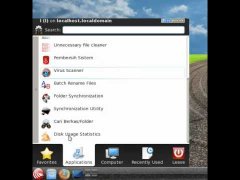
Garuda adalah sistem operasi berbasis Open Source kreasi dari pengembang lokal. Garuda menggunakan desktop modern yang menawan dan sangat mudah dipergunakan, bahkan oleh para pengguna yang sudah terbiasa dengan Windows.
OS karya anak bangsa ini mendukung penggunaan dokumen format SNI (Standar Nasional Indonesia). Garuda juga sangat aman dari gangguan virus komputer, stabilitasnya tinggi, disertai dukungan bahasa Indonesia dan dilengkapi dengan banyak program dari berbagai macam kategori.
“Kemandirian (TI) Indonesia tidak akan pernah terwujud selama kita tidak berani bangkit untuk melakukan perubahan. Agar bisa mandiri, kita harus mulai berani untuk melepaskan diri dari belenggu software bajakan dan beralih ke software legal buatan lokal,” imbuh isi pesan dalam situs Garuda OS.
*

Video Gallery Garuda OS

Klik untuk memutar video-video berikut ini.
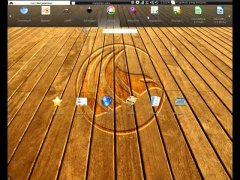
Video Desktop Garuda OS Video Mode Netbook Garuda OS Video Menu Program Aplikasi Video Program Office Garuda
*

Software / Aplikasi di Garuda OS

Berikut ini adalah beberapa software (dan juga games) di Garuda OS.

Perkantoran

  • LibreOffice 3.3 – disertai kumpulan ribuan clipart, kompatibel dengan MS Office dan mendukung format dokumen SNI (Standar Nasional Indonesia)
  • Scribus – desktop publishing (pengganti Adobe InDesign, Page Maker)
  • Dia – diagram / flowchart (pengganti MS Visio)
  • Planner – manajemen proyek (pengganti MS Project)
  • GnuCash, KMyMoney – program keuangan (pengganti MYOB, MS Money, Quicken)
  • Kontact – Personal Information Manager / PIM
  • Okular, FBReader – universal document viewer

Internet

  • Mozilla Firefox 4.0.1, Chromium, Opera – web browser (pengganti Internet Explorer)
  • Mozilla Thunderbird – program email (pengganti MS Outlook)
  • FileZilla – upload download / FTP
  • kTorrent – program bittorrent
  • DropBox – Online Storage Program (free 2 Gb)
  • Choqok, Qwit, Twitux, Pino – aplikasi microblogging
  • Google Earth – penjelajah dunia
  • Skype – video conference / VOIP
  • Gyachi, Pidgin – Internet messenger
  • xChat – program chatting / IRC
  • Kompozer, Bluefish – web / html editor (pengganti Dreamweaver)
  • Miro – Internet TV

Multimedia

  • GIMP – editor gambar bitmap (pengganti Adobe Photoshop)
  • Inkscape – editor gambar vektor (pengganti CorelDraw)
  • Blender – Animasi 3D
  • Synfig, Pencil – Animasi 2D
  • XBMC – multimedia studio
  • kSnapshot – penangkap gambar layar
  • Digikam – pengelola foto digital
  • Gwenview – Photo Viewing Client
  • Amarok – audio player + Internet radio
  • Kaffeine – video / movie player
  • TVtime – television viewer
  • Audacity – audio editor
  • Cinelerra, Avidemux – video editor

Edukasi

  • Matematika – aljabar, geometri, plotter, pecahan
  • Bahasa – Inggris, Jepang, permainan bahasa
  • Geografi – atlas dunia, planetarium, kuis
  • Kimia – tabel periodik
  • Logika Pemrograman

Administrasi Sistem

  • DrakConf – Computer Control Center
  • Synaptic – Software Package Manager
  • Samba – Windows sharing file
  • Team Viewer – remote desktop & online meeting
  • Bleachbit – pembersih sistem
  • Back in Time – backup restore sistem

Program Bantu

  • Ark – program kompres file (pengganti Winzip, WinRar)
  • K3b – pembakar CD/DVD (pengganti Nero)
  • Dolphin – file manager
  • Cairo Dock – Mac OS menu dock
  • Compiz Fusion + Emerald
  • Emulator DOS + Windows

Game

  • 3D Game Maker
  • Mahjong, Tetris, Rubik, Billiard, Pinball, BlockOut, Sudoku, Reversi
  • Solitaire, Heart, Domino, Poker, Backgammon, Chess, Scrabble
  • Frozen Bubble, Flight Simulator, Tron, Karaoke
  • City Simulation, Fighter, Doom, Racing, Tremulous FPS
  • DJL, Play on Linux, Autodownloader – game manager / downloader
*

Download Gratis Garuda OS

Informasi link download bisa di lihat di bawah ini atau di situs Garuda di sini. File .iso sistem operasi Garuda OS ini berukuran sekitar 3.6 GB, jadi disarankan menggunakan koneksi internet unlimited berkecapatan tinggi untuk download OS ini. Cara atau alternatif lain untuk memiliki OS Garuda adalah dengan memesan Buku Panduan Garuda OS di sini yang di dalamnya sudah termasuk bonus gratis DVD Garuda OS.
Berikut ini adalah daftar link download OS Garuda:
Semoga berguna.

Rabu, 16 Mei 2012

News Windows


Sambut Windows 8, Microsoft Latih 1.000 Web Developer
                          TEMPO.CO, Yogyakarta - Sebanyak seribu lebih pengembang aplikasi dari kalangan akademisi, praktisi teknologi informasi start up, freelancer, mahasiswa, dan developer mengikuti Developer Conference 2012 Windows 8 Hackathon di Yogyakarta, Kamis-Jumat (16-17 Mei 2012). Mereka dilatih untuk mendalami teknik pemrograman aplikasi di atas platform terbaru di Windows 8.
»Konferensi ini suatu kesempatan yang sangat bagus dan langka bagi pengembang aplikasi Indonesia,” kata Farid Zulkarnain, EVP Business Development Navcore Nextology, selaku mitra Microsoft Indonesia, di Hotel Sheraton Mustika Yogyakarta, Rabu, 16 Mei 2012.
                        Pelatihan dengan jumlah peserta terbanyak ini akan tercatat dalam Museum Rekor Indonesia (MURI). Acara ini juga dihadiri oleh Corporate Vice President Developer and Platform Group Microsoft Corporation, Walid Abu Habda; General Manager Developer and Platform Group Microsoft Asia Pacific, Said Zahedani; Senior Software Test Lead Microsoft Corporation, Herman Widjaja; dan serta President Director Microsoft Indonesia, Andreas Diantoro
Pasar aplikasi Windows 8 sangat besar dan terbuka lebar, baik domestik maupun secara global. "Sayang sekali jika tidak dimanfaatkan secara maksimal," kata Farid.
Adanya konferensi diharapkan bisa meningkatkan kemampuan para pengembang Indonesia dalam membangun aplikasi Windows 8. Sistem operasi terbaru yang akan segera diluncurkan Microsoft, raksasa perangkat lunak dari Amerika Serikat.
                        Perusahaan besutan Bill Gates ini baru meluncurkan Windows 8 Consumer Preview atau versi BETA pada 29 Februari 2012 yang lalu. Versi non-komersial ini mendapat sambutan yang luar biasa. Dalam 24 jam pasca-peluncuran, sudah diunduh oleh satu juta orang. »Platform Windows 8 sangat membantu developer membangun aplikasi maupun game,” kata Farid.
Menurut Ridi Ferdiana, doktor bidang teknologi informasi dari Universitas Gadjah Mada Yogyakarta, pengembang Indonesia memiliki peluang besar menghasilkan aplikasi berkualitas dengan menggunakan fitur-fitur di Windows 8. Seperti Metro Apps, Live Tile, Charm Bar, Windows Store, dan lain-lain.
"Fitur-fitur ini cukup membantu developer menghasilkan aplikasi yang lebih hidup dan interaktif,” kata dia.

Kamis, 03 Mei 2012

New ubuntu

Ubuntu Linux 12.04 LTS Precise Pangolin Dirilis


Para pengembang sistem operasi open source Ubuntu telah mengumumkan rilis terbaru sistem operasi mereka, Ubuntu 12.04 dengan kode rilis Precise Pangolin.
Rilis terbaru ini membawa perbaikan dan paket perangkat lunak yang telah diperbarui serta perubahan tampilan antar muka pengguna.
Ubuntu 12.04 ini adalah termasuk rilis LTS (Long Term Support) atau dukungan jangka panjang hingga 3 tahun untuk versi desktop dan 5 tahun untuk versi server. Jika Ubuntu rilis reguler, dukungan hanya diberikan Canonical hingga 18 bulan saja.
Rilis Ubuntu 12.04 ini adalah rilis LTS pertama yang akan menerima dukungan jangka panjang hingga 5 tahun, sebelumnya LTS versi desktop hanya mendapat dukungan hingga 3 tahun saja.
Ubuntu 12.04 ini menggunakan lingkungan desktop Unity yang telah dipakai oleh Ubuntu sejak versi 11.04 dan pada rilis baru ini mengalami banyak perubahan.
Perubahan yang paling signifikan dari Ubuntu 12.04 Precise Pangolin ini adalah penambahan HUD (Head-Up Display) menu yang memudahkan pengguna untuk mengakses menu, pengguna hanya cukup menekan satu tombol untuk mengaktifkan HUD dan mulai mengetik apa yang akan dilakukan pengguna.
Perangkat Lunak Ubuntu 12.04
Seperti yang dikutip dari ArsTechnica, Ubuntu 12.04 membawa perubahan pada jajaran aplikasi yang telah terinstall secara default di distro populer ini.
Pada software pemutar musik, Ubuntu 12.04 kembali menggunakan Rhytmbox untuk menggantikan Bansee yang telah dipakai Ubuntu sejak rilis versi 11.04.
Ubuntu 12.04 juga memanjakan pengguna kantoran dengan membawa versi terbaru dari software office open source, LibreOffice. Ubuntu juga memperbaiki dukungan terhadap hardware untuk kompatibilitas yang lebih baik.
Varian Rilis Ubuntu 12.04
Ubuntu tersedia dengan berbagai pilihan lingkungan desktop seperti KDE (Kubuntu) dan LXDE (Lubuntu) namun pengembang mengumumkan bahwa Kubuntu 12.04 adalah rilis terakhir dari Kubuntu yang didukung oleh Canonical.
Ubuntu tersedia untuk platform desktop maupun server serta mendukung arsitektur 32 maupun 64bit.
Anda penasaran inin mencoba rilis terbaru dari distro populer Ubuntu 12.04? Siliahkan unduh disini.

Kamis, 26 April 2012

Meet Windows 8


Download dan Instalasi Windows 8 consumer Preview

Menginstall Windows 8 Consumer Preview

Ingin coba tampilan keren dari Windows 8 Consumer Preview?
Silahkan download file setupnya melalui link berikut : Windows 8 Consumer Preview Setup atau anda juga dapat mendownloadnya dalam bentuk file ISO melalui link berikut : Windows 8 Consumer Preview ISO Images.
Sebelum menginstal dipastikan anda sudah memenuhi kebutuhan sistem di bawah:
  • Processor : 1 gigahertz (GHz) atau lebih.
  • RAM : 1 gigabyte (GB) untuk 32-bit atau 2 gigabyte (GB) untuk 64-bit
  • Hard Disk : 16 GB untuk 32-bit atau 20 GB untuk 64-bit
  • Graphics card : Perangkat yang support dengan Microsoft DirectX 9 atau lebih.
  • Touch-screen Support : Tablet atau Monitor yang support multitouch.
  • Untuk mengakses Windows Store dan mendownload aplikasi, dibutuhkan koneksi Internet karena untuk saat ini Windows 8 hanya dapat menginstall aplikasi dari Windows Store.
  • Screen Resolution : Minimal 1024 x 768 untuk mengakses Windows Store dan aplikasi Metro Style dan Minimal 1366 x 768 untuk dapat menggunakan fitur “Snap” pada Windows 8.
Berikut akan saya coba paparkan cara installasi Windows 8 Consumer Preview :

1. Pada saat pertama kali CD Installer windows 8 dimasukan dan melakukan booting, anda akan disuguhkan pada sebuah tampilan hitam dengan sebuah figur ikan yang menyerupai origami dan mengeluarkan tiga buah gelembung, dua diantaranya membentuk angka delapan disertai background berwarna biru yang menampilkan angka delapan yang terpotong sebagian. Smile
 
Windows 8 Boot screen 
2. Setelah booting cd selesai, tampilan jendela setup akan muncul diawali dengan menanyakan bahasa instalasi, format waktu dan mata uang, serta format input untuk keyboard. Kita abaikan langkan ini dan lanjutkan dengan menekan tombol Next.
Windows 8 Consumer Preview Setup Language Dialog 
3. Setelah tombol next ditekan, baru pada langkah ini anda akan mulai ditanyakan apakah akan melakukan instalasi untuk Windows 8 dengan menekan tombol Install Now atau memperbaiki komputer dengan menekan tombol Repair Komputer. Dikarenakan kita akan menginstall, jadi kita pilih saja Install Now.
Windows 8 Consumer Preview Setup Install Now 
4. Instalasi akan dilanjutkan dengan menanyakan product key terlebih dahulu. Nah, anda jangan khawatir karena Windows 8 ini masih Consumer Preview jadi serial number dapat diakses secara gratis Smile. Silahkan  kunjungi tautan berikut, serial number akan diberikan sesuai dengan format ISO Images yang anda download : Windows 8 Consumer Preview ISO Images. (sebenarnya serialnya sama semua).
Windows 8 Consumer Preview Setup Product Key Windows 8 Consumer Preview ISO Images Site 
5. Setelah serial dimasukan dan menekan tombol next, Windows 8 Setup akan menamplkan pernyataan lisensi yang harus anda baca dan pahami. Smile
Windows 8 Consumer Preview Setup License Terms 
6. Kemudian jendela tipe installasi akan tampil, dan kita pilih saja yang Custom : Install Windows Only (advanced) karena kita akan menginstall Windows 8 pada sebuah partisi utuh.
Windows 8 Consumer Preview Setup Installation type
 
7. Kemudian pilih partisi yang akan kita gunakan untuk di install Windows 8 Customer Preview.
Windows 8 Consumer Preview Setup Installation Location
8. Setelah itu tinggal menunggu installasi dilakukan. Tidak memakan waktu terlalu lama juga installasi Windows 8 dapat dibilang cepat. (maklum masih versi CP).
Windows 8 Consumer Preview Setup Installing Progress 
9. Setelah Instalasi selesai, selanjutnya sistem akan meminta untuk merestart komputer dan akan melakukan perubahan pada registri dan beberapa konfigurasi pada setting. (Si Ikan misterius tampil lagi)
Windows 8 Consumer Preview Setup Update Registry 
10. Setelah update registry selesai, halaman personalisasi akan tampil untuk menentukan nama komputer dan warna yang akan digunakan sebagai tema dasar dari Windows 8, seperti warna font sistem, warna background Start Screen, dsb.
Windows 8 Consumer Preview Setup Personalize 
11. Setelah melakukan personalisasi tadi, Kemudian tampilan setting untuk Windows 8 akan tampil dan menanyakan pengaturan setting akan dilakukan secara express atau secara kostumisasi. Dikarenakan pada Windows 8 ini kita dapat melakukan login menggunakan Live ID, jadi akan ada beberapa setting atau pengaturan yang akan disimpan ke Account Live ID.
Windows 8 Consumer Preview Setup Settings
 
12. Langkah selanjutnya adalah membuat user untuk login.
Windows 8 Consumer Preview Setup User Account
13. Setelah user dibuat, tinggal kita menekan tombol Finish yang kemudian akan menampilkan halaman Pengakhiran pengaturan dan Persiapan untuk memulai Windows 8.
Windows 8 Consumer Preview Setup Finalizing Settings   Windows 8 Consumer Preview Setup Preparing Windows
 
14. Dan akhirnya Voila.. Windows 8 Consumer Preview Lock screen akan tampil.
Windows 8 Consumer Preview Lock Screen
Sebenarnya installasi untuk Windows 8 dengan Windows-windows sebelumnya tidak jauh berbeda, hanya saja ada beberapa perbedaaan seperti terdapatnya halaman untuk personalisasi warna tema, tampilan installasi nya yang menggunakan Metro Style, dan memiliki fitur untuk login menggunakan Live ID.
Kasus diatas saya coba lakukan pada VMWare versi 8 menggunakan instalasi Windows 8 Consumer Preview ISO Image. Jadi ada beberapa yang berbeda dibandingkan dengan instalasi yang dilakukan langsung pada host-pc (tidak terdapatnya fitur Login menggunakan Live ID).
Semoga bermanfaat~